3.0 Cómo instalar Softbase 3.0
Instalación del cliente de Softbase
Comuníquese con el equipo de soporte de Softbase para obtener la versión más reciente de Softbase 3.0 para su instalación.
También puede encontrar un enlace a la versión más reciente aquí:
Centro de ayuda: Softbase Systems
Paso 3: Instalación de la aplicación
Una vez descargado el archivo, ejecute el instalador y siga las instrucciones para instalar la aplicación Softbase en su computadora.
A continuación, se muestra la pantalla inicial que aparecerá durante la instalación, donde deberá aceptar el Acuerdo de licencia de la aplicación.

Paso 4: Configuración del archivo Softbase.cfg
Una vez completada la instalación de la aplicación cliente de Softbase, deberá agregar un archivo de configuración (Config) al directorio de la aplicación. Este archivo permitirá que Softbase se comunique con SQL Server después de configurar el origen de datos ODBC, siguiendo los pasos que se indican más adelante.
Para crear el archivo de configuración, recomendamos lo siguiente:
- Vaya a la carpeta donde se instaló la aplicación cliente de Softbase. La ubicación predeterminada debería ser
C:\Program Files\Softbase. - Cree un nuevo archivo de texto y guárdelo con el nombre
Softbase.cfg. - Incluya las siguientes líneas en el archivo:
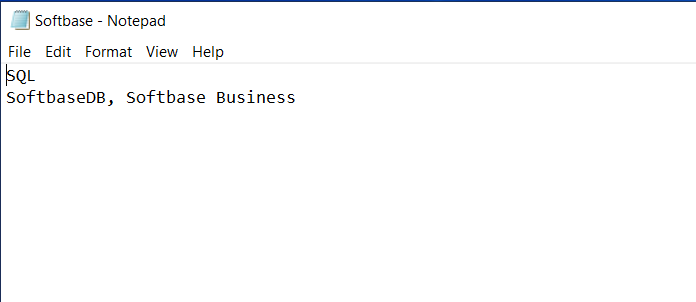
SQL
SoftbaseDB, Softbase Business- Línea 1: Indica que se utilizará SQL como base de datos.
- Línea 2 (y líneas adicionales): Indica el nombre de la conexión ODBC que se utilizará (el valor antes de la coma) y la descripción de la base de datos de Softbase que aparecerá en el menú de inicio de sesión para que pueda seleccionarla.
A continuación, se muestra un ejemplo de cómo debería verse el archivo.
Nota: No es necesario crear el archivo de configuración si la conexión ODBC que se describe a continuación está configurada con el nombre SoftbaseDB, ya que este es el nombre de conexión ODBC predeterminado que busca la aplicación cliente.
Instalación y configuración de ODBC
Paso 1: Configuración de los controladores ODBC
Después de instalar la aplicación cliente de Softbase siguiendo los pasos anteriores, deberá configurar los controladores ODBC para permitir que la aplicación se comunique con la base de datos de Softbase.
Paso 2: Abrir el Administrador de ODBC
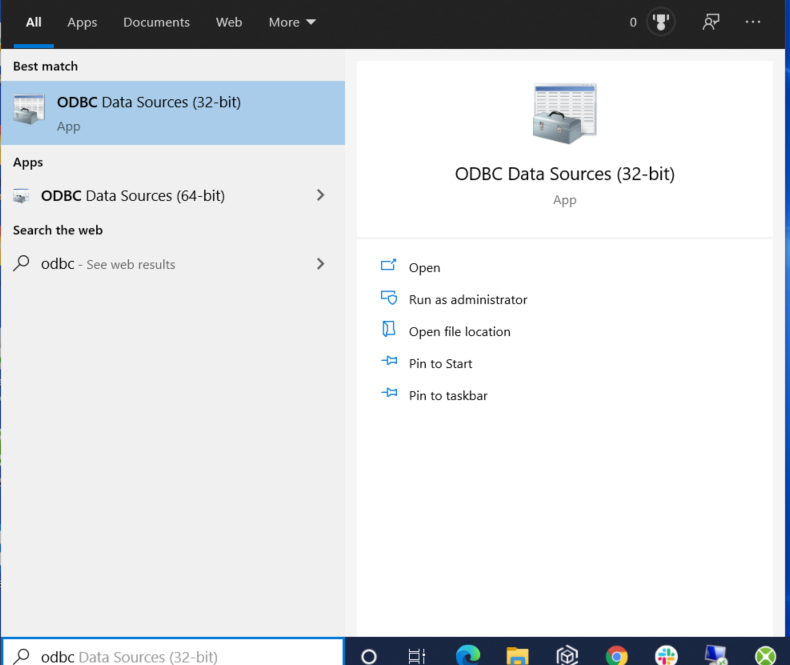
Abra el menú Inicio de Windows y busque ODBC. Deberían aparecer las siguientes opciones:
- Asegúrese de seleccionar ODBC de 64 bits si instaló la aplicación cliente de Softbase para Windows de 64 bits.
- Si utiliza una computadora con Windows de 32 bits, seleccione la opción de ODBC de 32 bits.
La arquitectura de los controladores ODBC debe coincidir con la versión de la aplicación cliente de Softbase para Windows que haya instalado.
Paso 3: Agregar un DSN de sistema
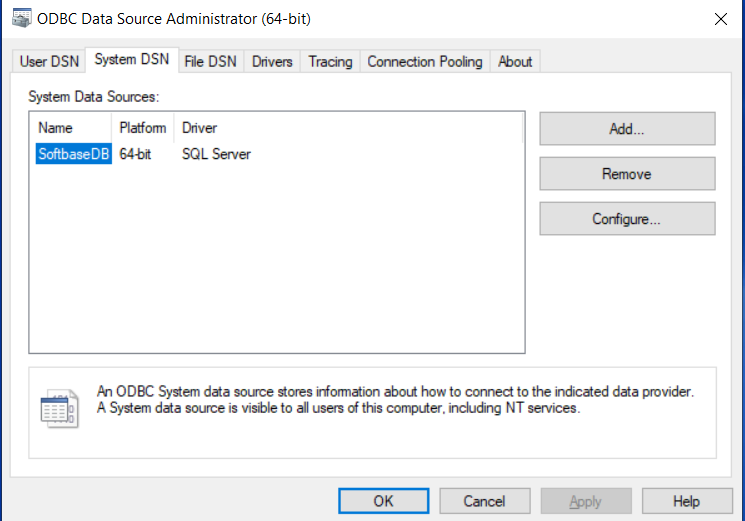
Una vez abierto el Administrador de orígenes de datos ODBC, vaya a la pestaña System DSN (DSN de sistema) y seleccione el botón Add (Agregar).
Paso 4: Seleccionar SQL Server
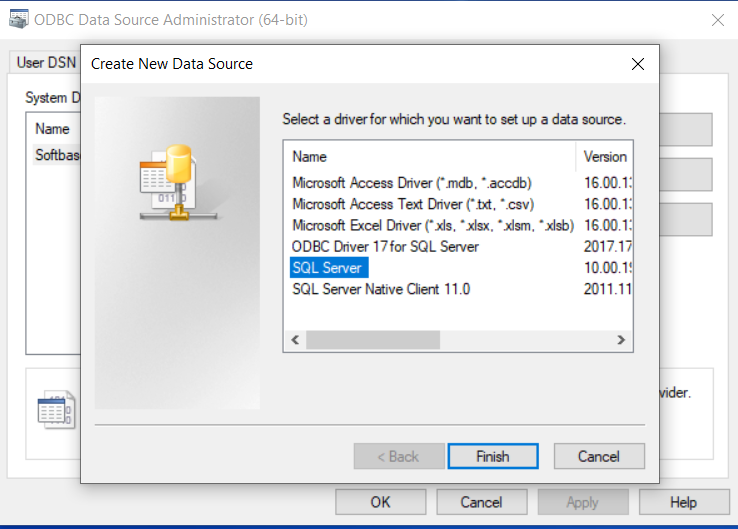
Después de seleccionar Add (Agregar), elija la opción SQL Server de la lista para comenzar a crear un nuevo origen de datos.
Paso 5: Configurar la conexión a SQL Server
Después de seleccionar SQL Server, deberá ingresar el nombre, la descripción y el servidor al que desea conectarse.
- Name (Nombre): Es el nombre de la conexión definido en el archivo
Softbase.cfgque creó anteriormente. Recomendamos utilizarSoftbaseDB. - Description (Descripción): Es la descripción de la conexión. Puede ingresar cualquier descripción que desee o dejar este campo en blanco.
- Server (Servidor): Es el nombre del servidor donde se encuentra la base de datos SQL de Softbase. Comuníquese con el administrador de sistemas de su empresa o revise esta configuración en otra computadora que ya tenga Softbase funcionando para obtener esta información.
Importante: También necesitará el nombre de usuario y la contraseña de SQL Server para acceder a la base de datos.
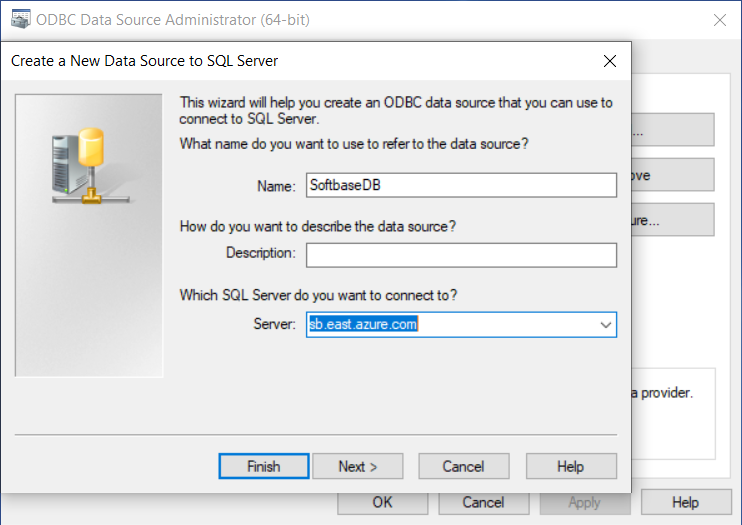
Paso 6: Configurar la autenticación de SQL Server
Una vez ingresada la información anterior, seleccione Next (Siguiente) para continuar a la siguiente pantalla.
- Cambie la opción de autenticación para seleccionar SQL Server Authentication (Autenticación de SQL Server) en lugar de la autenticación de Windows NT.
- Ingrese el nombre de usuario (Login ID) y la contraseña (Password) correspondientes a la base de datos SQL Server de Softbase.
- Seleccione Next (Siguiente) para validar las credenciales y comprobar que puede acceder a la base de datos.
Si la autenticación falla, aparecerá un mensaje de error. En ese caso, deberá comunicarse con el administrador de sistemas de su empresa o con el equipo de soporte de Softbase.
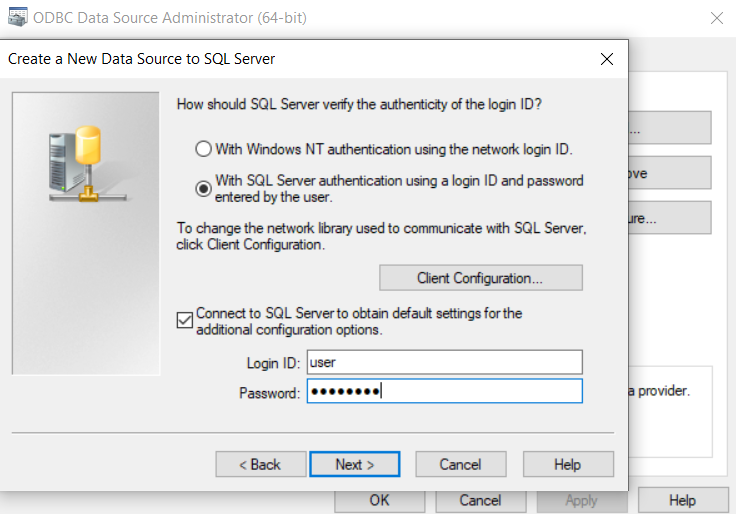
Paso 7: Seleccionar la base de datos predeterminada
Una vez autenticado correctamente en SQL Server, asegúrese de que en la lista desplegable Default Database (Base de datos predeterminada) esté seleccionada la base de datos SQL correspondiente a Softbase.
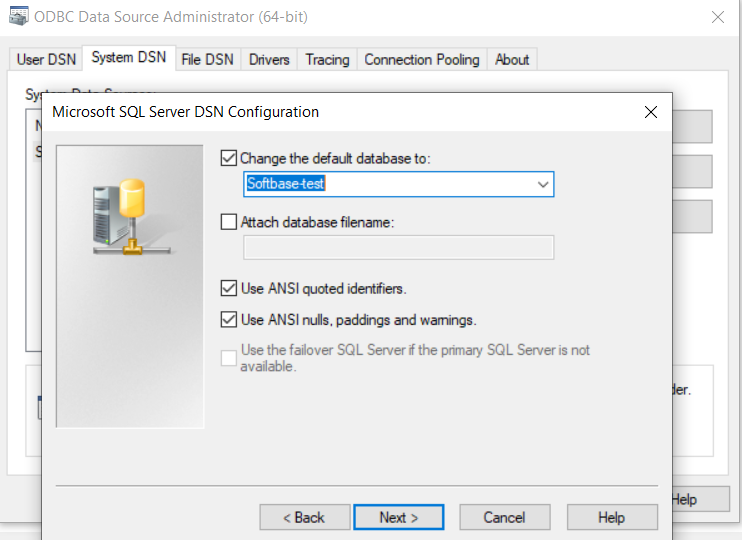
Paso 8: Finalizar la configuración
Después de seleccionar Next (Siguiente) en la pantalla anterior, aparecerá la siguiente ventana. Seleccione Finish (Finalizar).
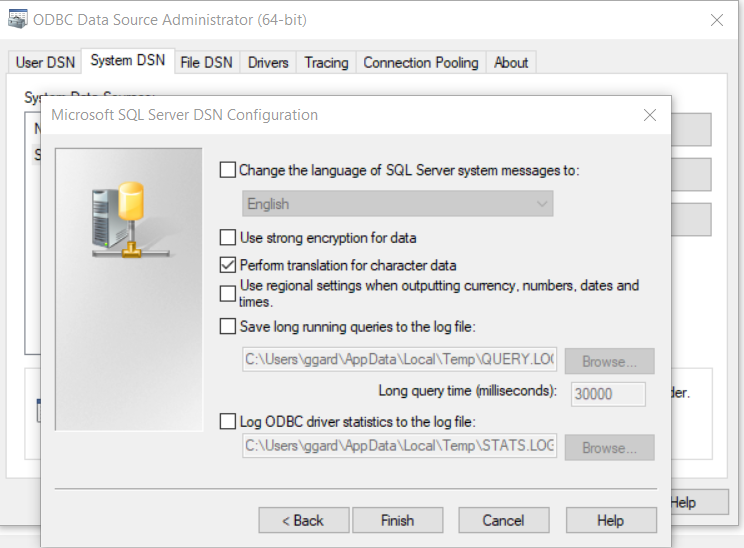
Paso 9: Verificar la conexión
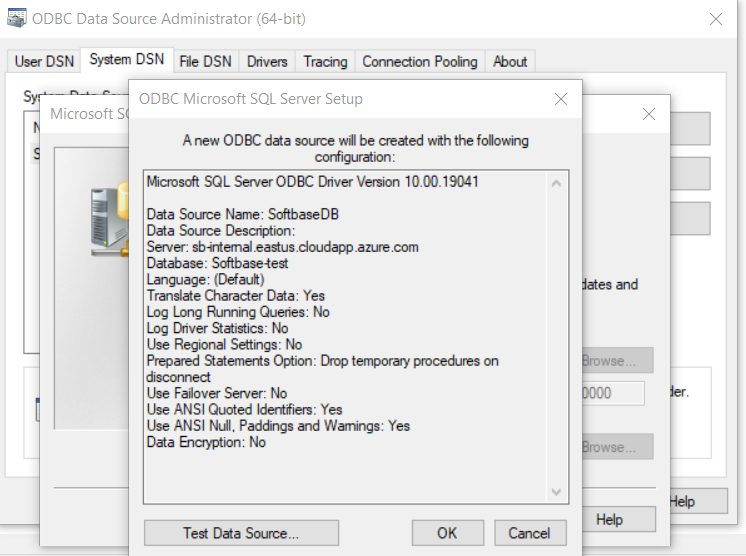
Después de seleccionar Finish (Finalizar), aparecerá la siguiente pantalla.
Puede seleccionar el botón Test Data Source (Probar origen de datos) para verificar que la conexión funcione correctamente.
También puede seleccionar OK (Aceptar) para completar la configuración y proceder a iniciar sesión en Softbase.
Paso 10: Revisar los resultados de la prueba
Si decide probar la conexión a la base de datos, aparecerá la siguiente pantalla, donde se ejecutará la prueba y se mostrarán los resultados.
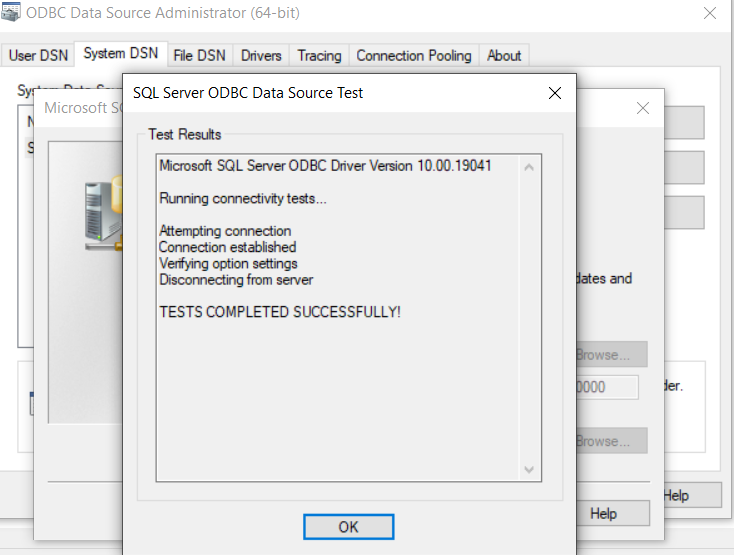
Una vez completada correctamente la configuración de ODBC, podrá abrir la aplicación cliente de Softbase e iniciar sesión.
Was this article helpful?
That’s Great!
Thank you for your feedback
Sorry! We couldn't be helpful
Thank you for your feedback
Feedback sent
We appreciate your effort and will try to fix the article